ChatGPT(Codex)
Codex配置教程
前置操作:退出ChatGPT官方账号
首先要Codex客户端退出ChatGPT官方账号。
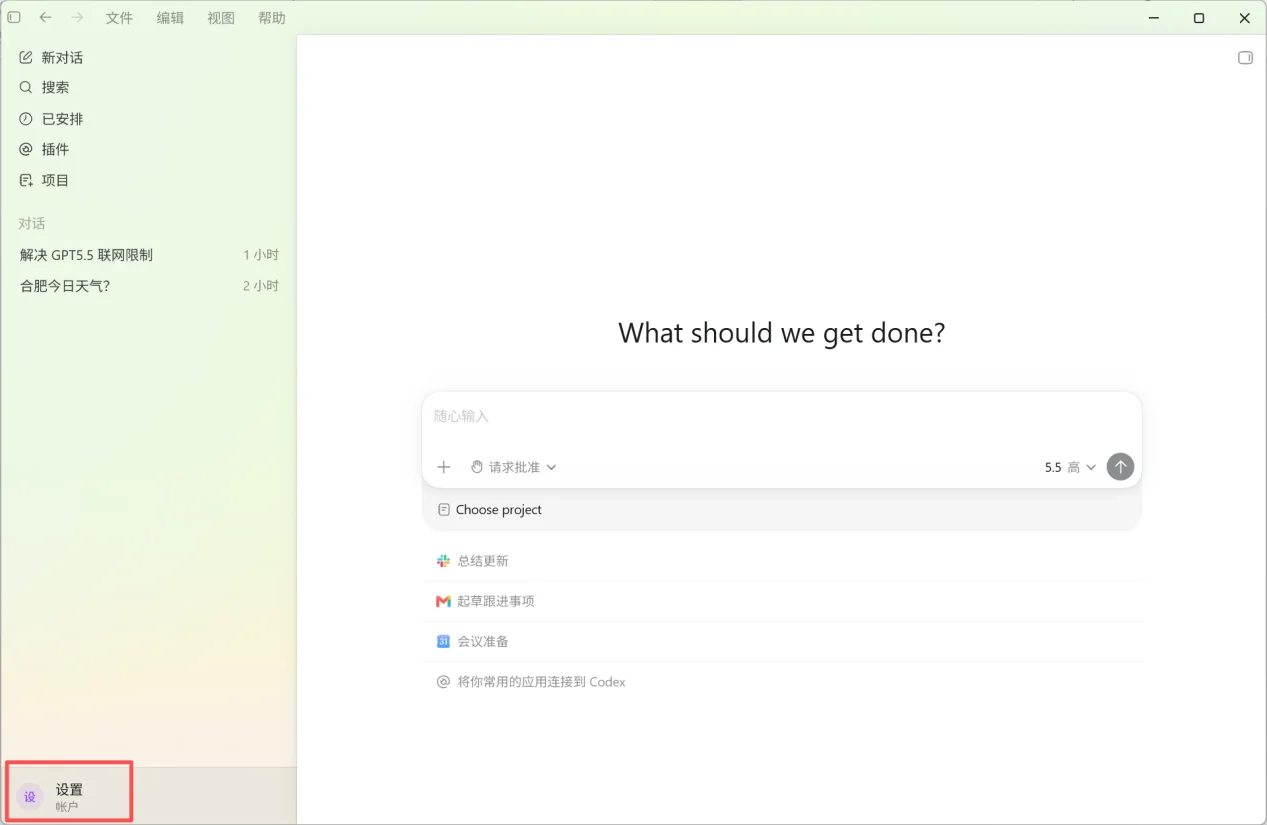
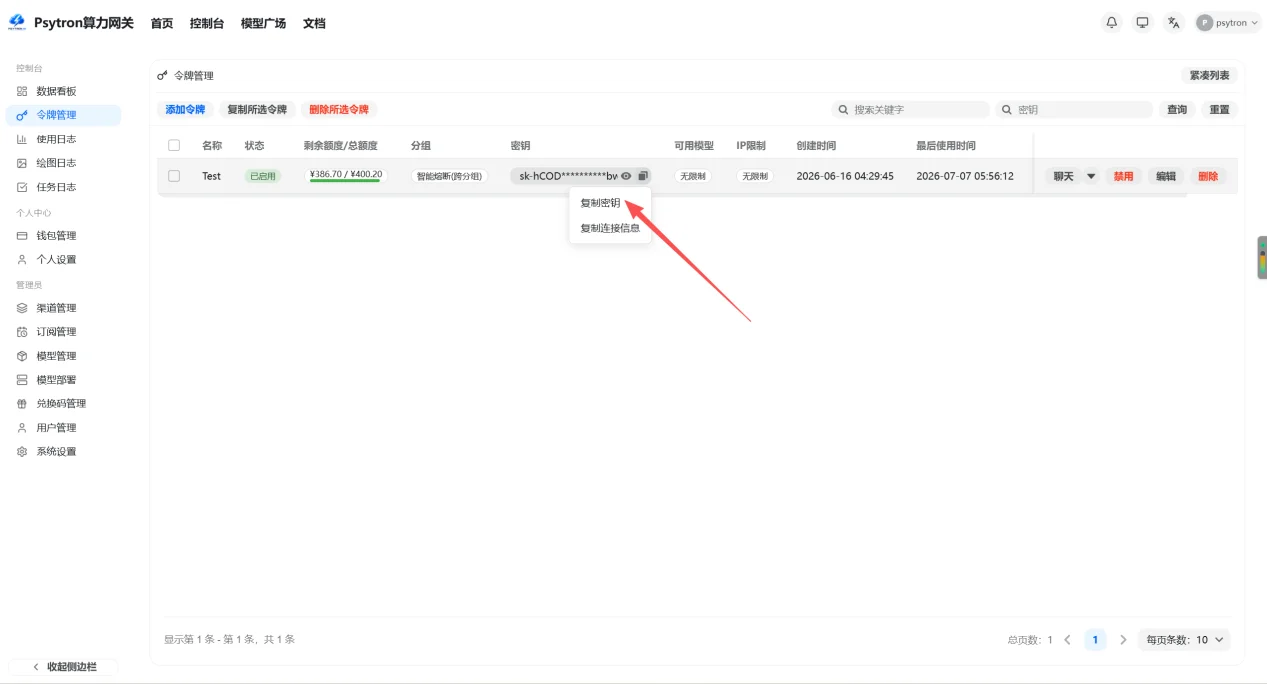
如果退出官方账号后想要进入Codex界面强制要求输入sk-xxx密钥,亦或者是首次启动出现登录页面选择"使用其他方式登录"后要求输入sk-xxx密钥,需要将 sk-xxx 替换成你在 https://psytron.cn/ 上自己创建的真实令牌 Key。
登录 Psytron 平台 → 令牌管理 → 复制密钥:
进入界面后,再彻底关闭Codex,然后执行如下操作:
配置步骤
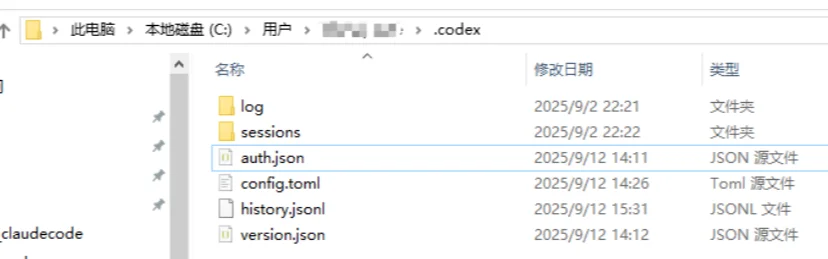
1、进入 .codex 配置文件夹
进入当前用户的用户目录下的 .codex 文件夹中,例如:C:////Users////ZhouSong(你的用户名)////.codex。
注意
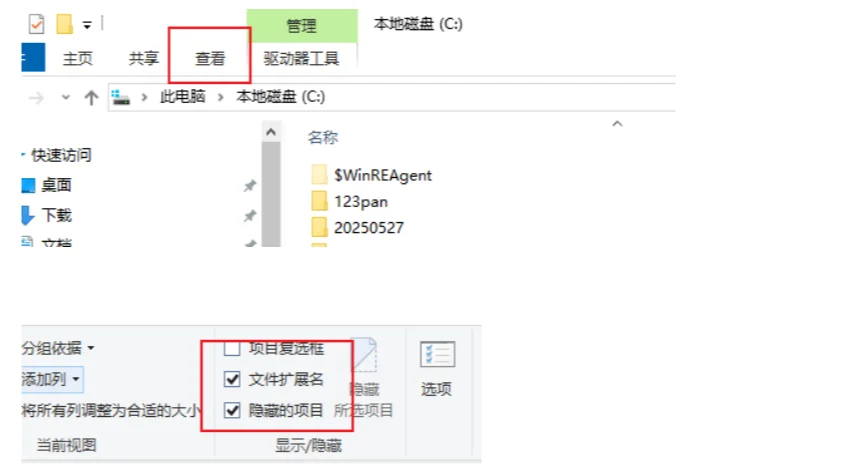
如果看不到该目录,说明您没有打开 Windows 的【显示隐藏的项目】,请先在文件资源管理器中开启。
2、创建配置文件
如果没有 .codex 文件夹,请手动创建该文件夹,然后在其中创建 config.toml 以及 auth.json 两个文件。
1、auth.json 中的配置:
{
  "OPENAI_API_KEY": "xxx"
}
2、config.toml 中的配置
直接粘贴下面的内容即可(注意:model_reasoning_effort 可选值为 xhigh、high、medium、low,分别代表模型思考的努力程度极高、高、中、低;model_verbosity 可选值为 high、medium、low,分别代表模型输出详细程度高、中、低):
以下内容粘贴在 config.toml 中:
disable_response_storage = true
model = "gpt-5.5"
model_provider = "Psytron"
model_reasoning_effort = "xhigh"
model_verbosity = "high"

[features]
web_search_request = true

[model_providers.Psytron]
base_url = "https://psytron.cn/v1"
name = "Psytron"
requires_openai_auth = true
wire_api = "responses"
多模型配置(可选)
如果需要导入多个模型的,config.toml 可以写成类似于:
disable_response_storage = true
model = "gpt-5.5"
model = "gpt-5.4-pro"
model = "gpt-5.4"
model = "gpt-5.4-mini"
model_provider = "Psytron"
model_reasoning_effort = "xhigh"
model_verbosity = "high"

[features]
web_search_request = true

[model_providers.Psytron]
base_url = "https://psytron.cn/v1"
name = "Psytron"
requires_openai_auth = true
wire_api = "responses"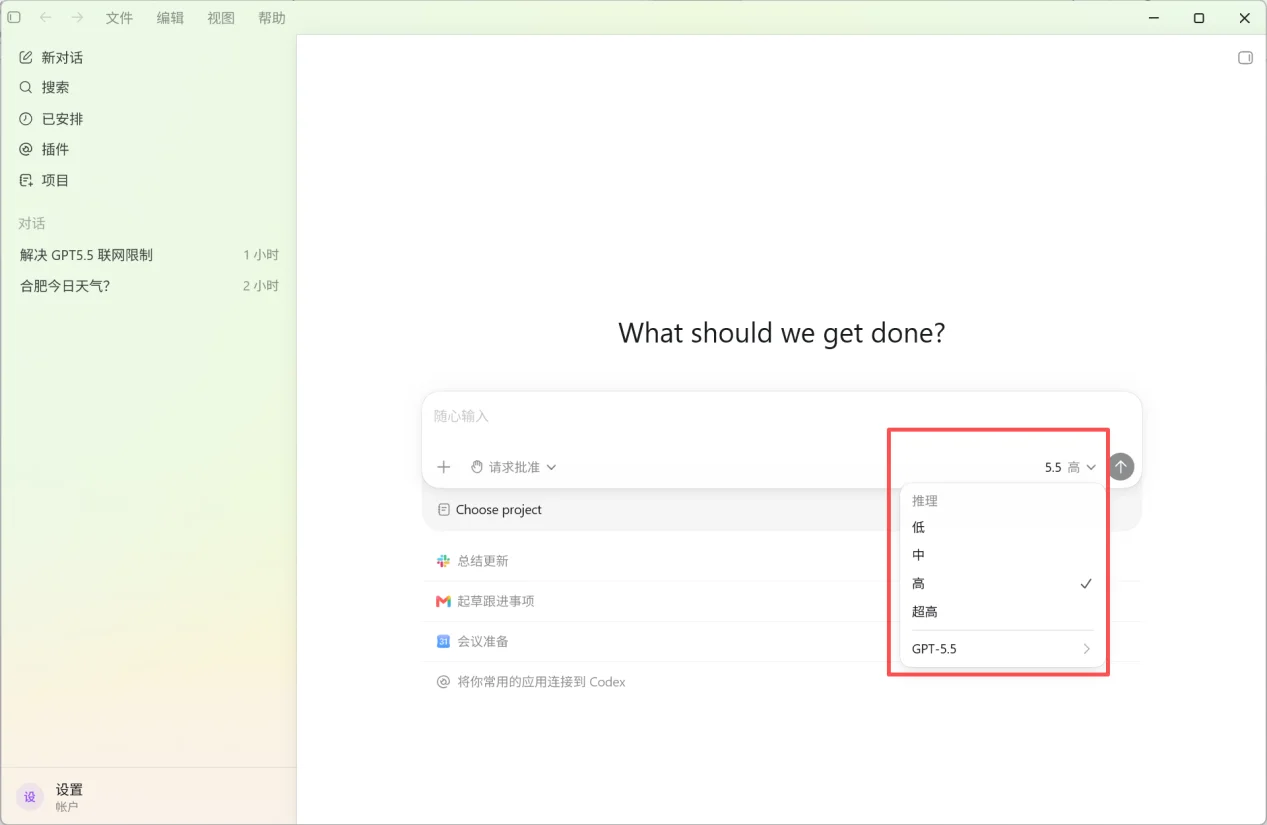
常见问题
有概率出现Codex打开后无限死循环校验沙盒权限,没办法正常使用。这个时候可以退出Codex然后重新编辑 config.toml,只保留一个模型,比如 model = gpt-5.5,然后重新打开Codex就好了。
验证使用
配置完成后就可以正常使用了。
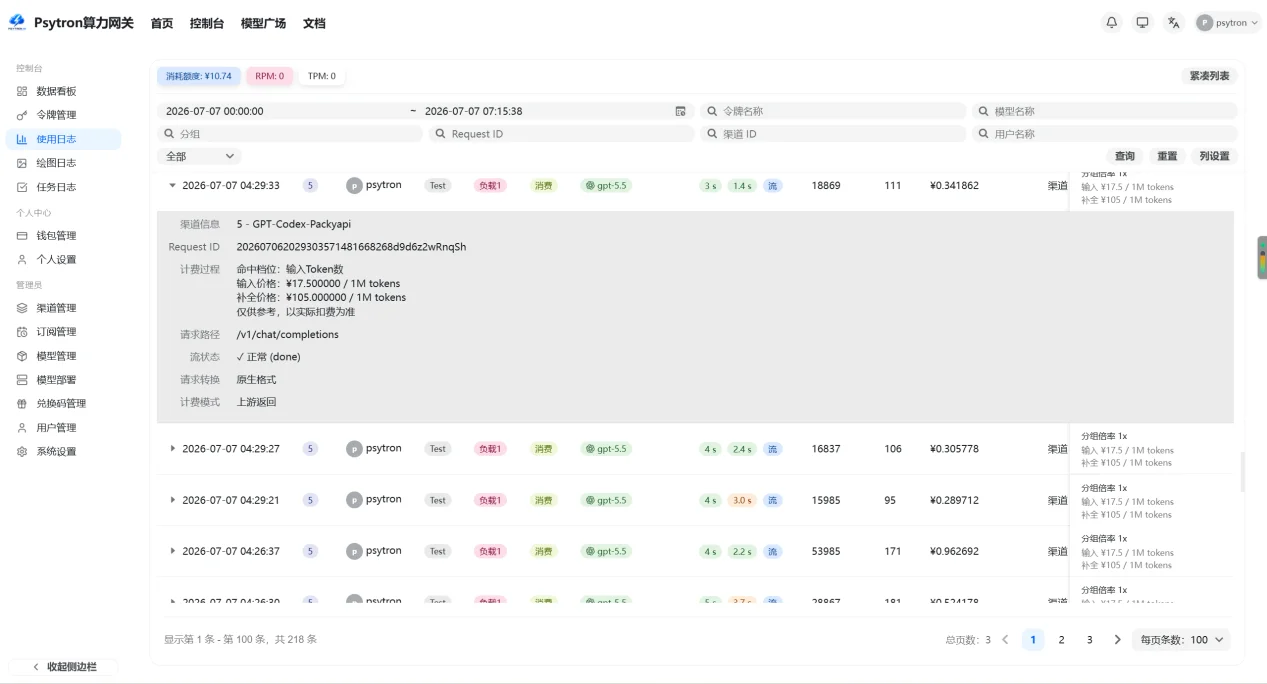
计费和用量情况可以在 Psytron 平台 查看。