Codex
一点点技巧,如何更高效地使用Codex
- 任务划分:任何时候,都不要去提交一个非常笼统的任务
- 掌控之内:在开始任务之前,对任务进行评估,思考是否已经拆分足够细致
- 避免压缩:在多数场景下,任务最多使用Codex大概60%的上下文就能解决
在Windows系统下,丝滑使用Codex!
重要
此方法同时解决读写文件、乱码、Token耗费高、项目无记忆等多个痛点
在 AGENTS.md 文件中写入:
# Codex全局工作指南

## 回答风格:
 - 回答必须使用中文
 - 对总结、Plan、Task、以及长内容的输出,优先进行逻辑整理后使用美观的Table格式整齐输出;普通内容正常输出
Codex 中常用命令
| 命令 | 说明 |
|---|---|
| /model | 选择当前使用的模型 |
| /approvals | 设置本会话的审批规则 |
| /review | 审查当前工作区变更 |
| /resume | 从历史会话列表中选择继续 |
| /new | 开启新对话 |
| /init | 生成 AGENTS.md 模板 |
| /compact | 总结对话内容释放上下文 |
| /undo | 撤销上一次操作 |
| /diff | 查看当前 git diff |
| /mention | 将指定文件加入上下文 |
| /status | 查看会话配置和token使用 |
| /mcp | 列出可用的 MCP 工具 |
| /exit | 退出 Codex CLI |
Codex在windows系统下乱码问题
- 按下 Win+R,输入
intl.cpl回车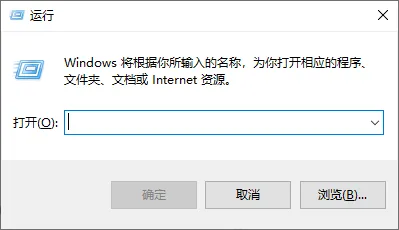
- 点击"管理"选项卡 → "更改系统区域设置"
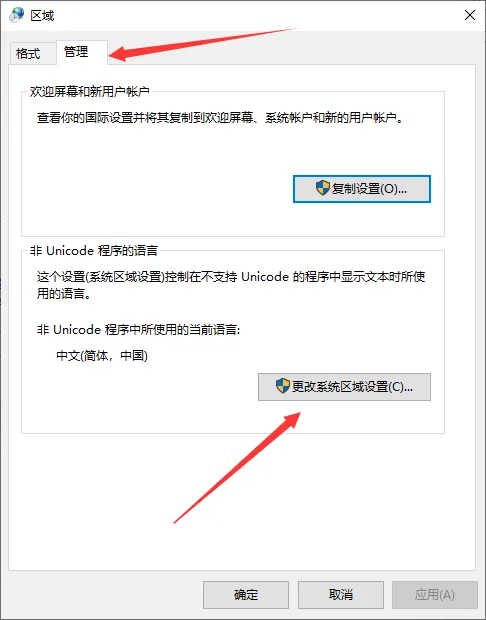
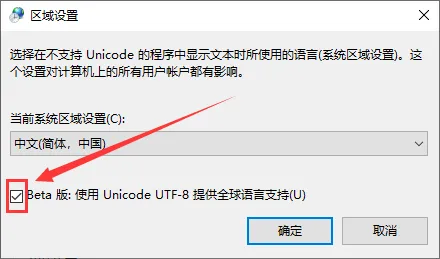
- 勾选选项,确定后重启电脑
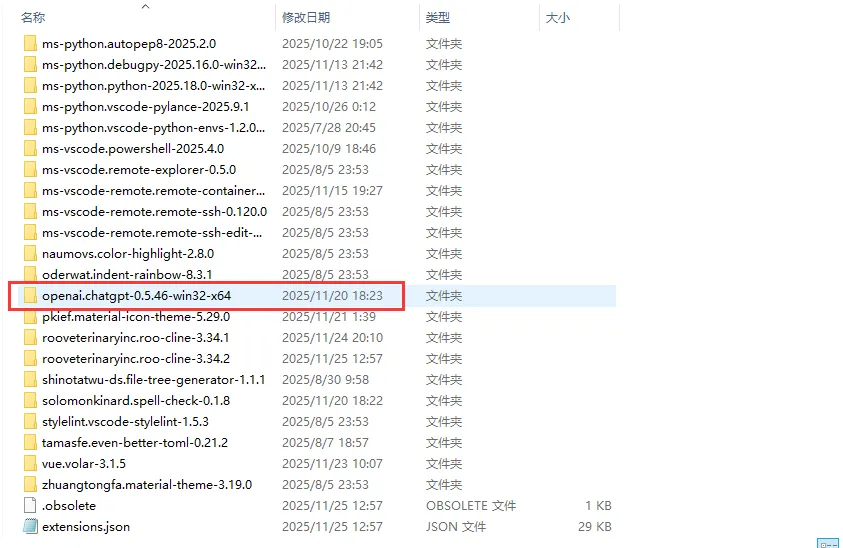
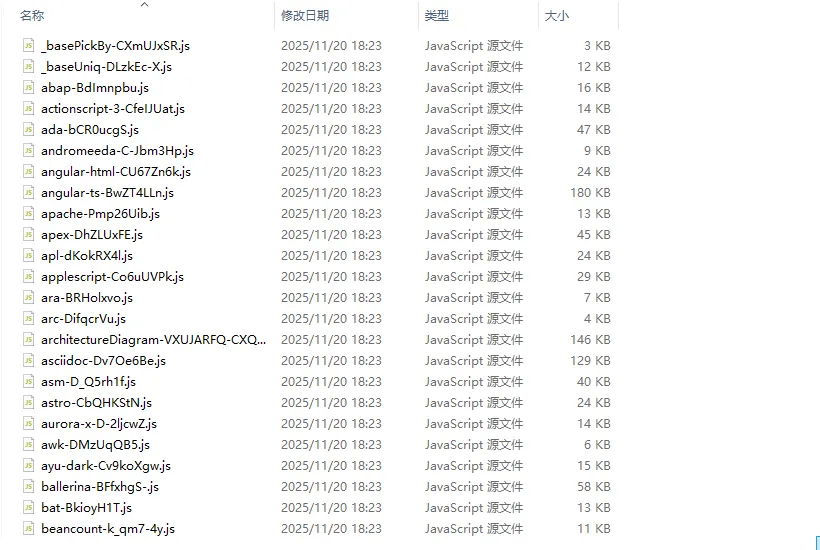
Vscode Codex插件中设置最新模型
Windows
Win+R 输入:%userprofile%\.vscode\extensions
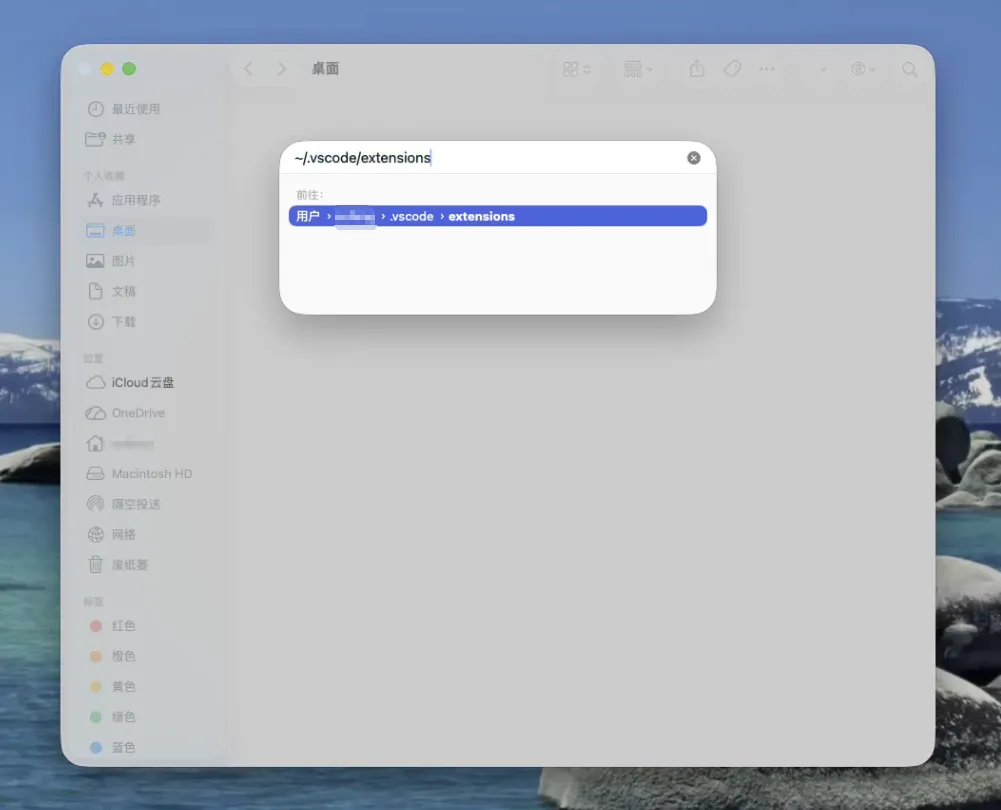
MacOS
Command+Shift+G 输入:~/.vscode/extensions
Codex开启内置网络搜索
在 config.toml 中加入:
[features]
web_search_request = true
Connection failed 问题
检查本机网络是否通畅,关闭代理工具,尝试在CLI中发送对话信息。
401报错问题
检查环境变量 OPENAI_API_KEY 和 OPENAI_BASE_URL,确认 auth.json 和 config.toml 配置正确。
403报错问题
使用 Ctrl+C 打断对话,重新发起对话尝试。重试3次以上无效请在群内咨询。