Codex配置
Windows 配置步骤
1. 打开 Codex 配置目录
键盘按下 "Win+R" 键,输入:
%userprofile%\.codex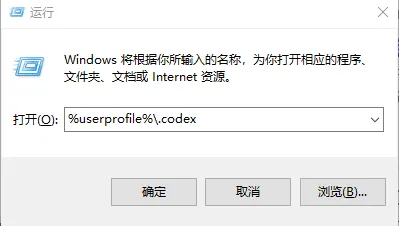
2. 配置文件说明
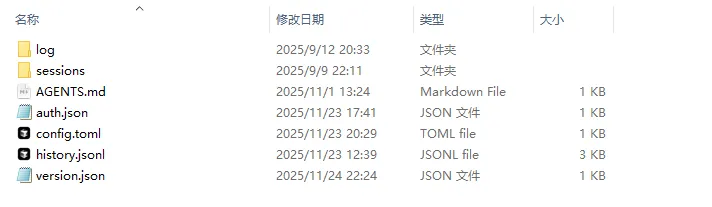
- config.toml:Codex的核心配置文件
- auth.json:用来配置ApiKey秘钥
- AGENTS.md:用来设置codex全局工作的提示词
3. 配置 config.toml
disable_response_storage = true
model = "gpt-5.2"
model_provider = "psytroncode"
model_reasoning_effort = "xhigh"
model_verbosity = "high"

[features]
web_search_request = true

[model_providers.psytroncode]
base_url = "https://psytron.cn/v1"
name = "psytroncode"
requires_openai_auth = true
wire_api = "responses"
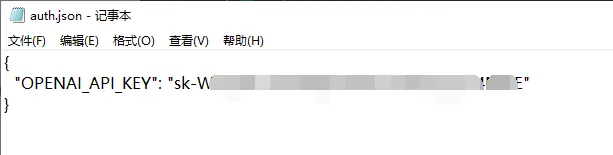
4. 配置 ApiKey
{
  "OPENAI_API_KEY": "xxx"
}
回顾 创建API令牌,在Psytron中创建 Codex 分组的令牌。
5. 测试对话
codex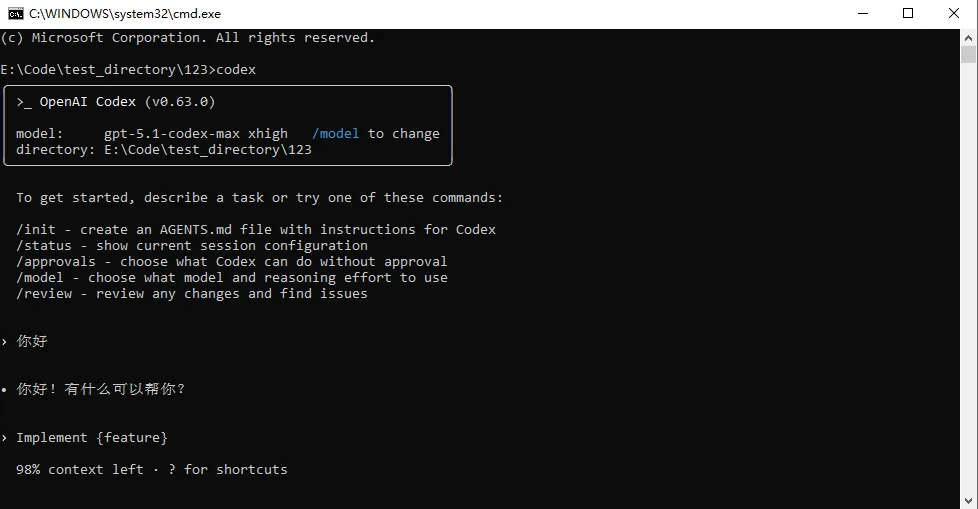
MacOS 配置步骤
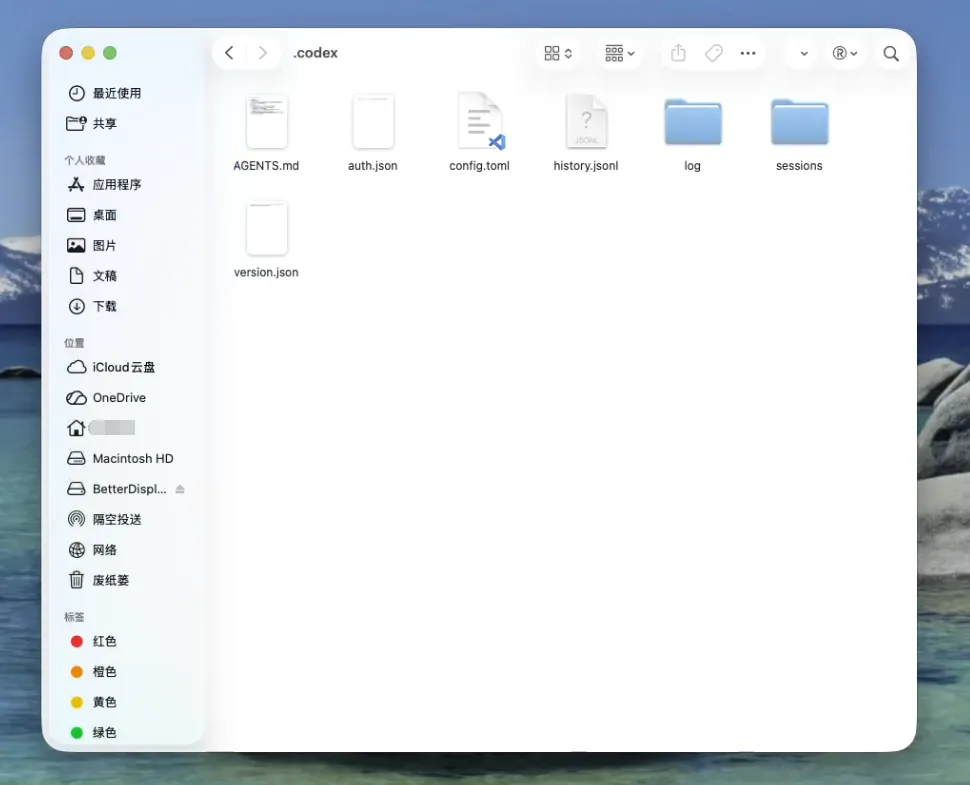
在访达界面按 "Command+Shift+G",输入:
~/.codex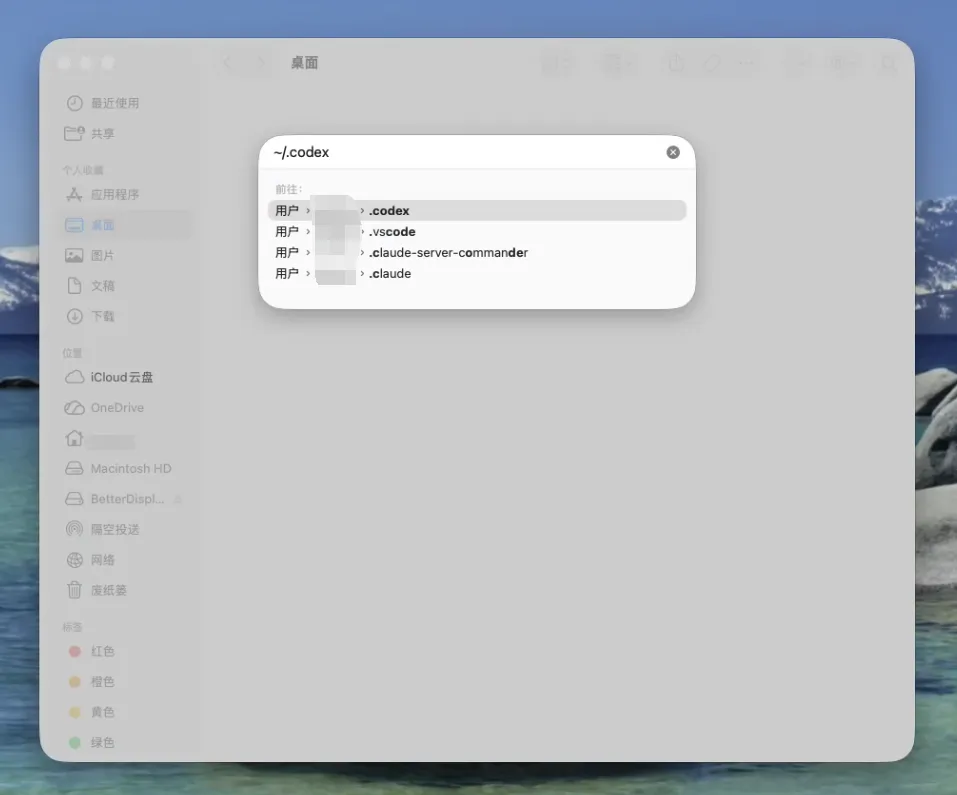
MacOS - config.toml
model_provider = "psytroncode"
model = "gpt-5.1-codex"
model_reasoning_effort = "high"
network_access = "enabled"
disable_response_storage = true
windows_wsl_setup_acknowledged = true
model_verbosity = "high"

[model_providers.psytroncode]
name = "psytroncode"
base_url = "https://psytron.cn/v1"
wire_api = "responses"
requires_openai_auth = true